Содержание
- Зачем устанавливать Яндекс.Метрику
- Как подключить Яндекс.Метрику: подробная инструкция
- Самостоятельная установка Яндекс.Метрики на сайт
- Установка Яндекс.Метрики на разных движках
- Как проверить счетчик
Яндекс.Метрика — мощный бесплатный сервис веб-аналитики, позволяющий замерять посещаемость сайтов, отслеживать каналы трафика, анализировать действия посетителей, предоставлять наглядные отчеты, оценивать эффективность рекламных кампаний.
При своей бесплатности система отличается широкими возможностями, включая отслеживание и видеозапись действий посетителей. При помощи Метрики вы сможете узнать особенности поведения различных сегментов аудитории и сформировать правильную стратегию SEO-продвижения. Сервис можно подключить к Яндекс.Директ, устанавливать UTM- метки для ссылок, использовать дополнительные возможности через API.
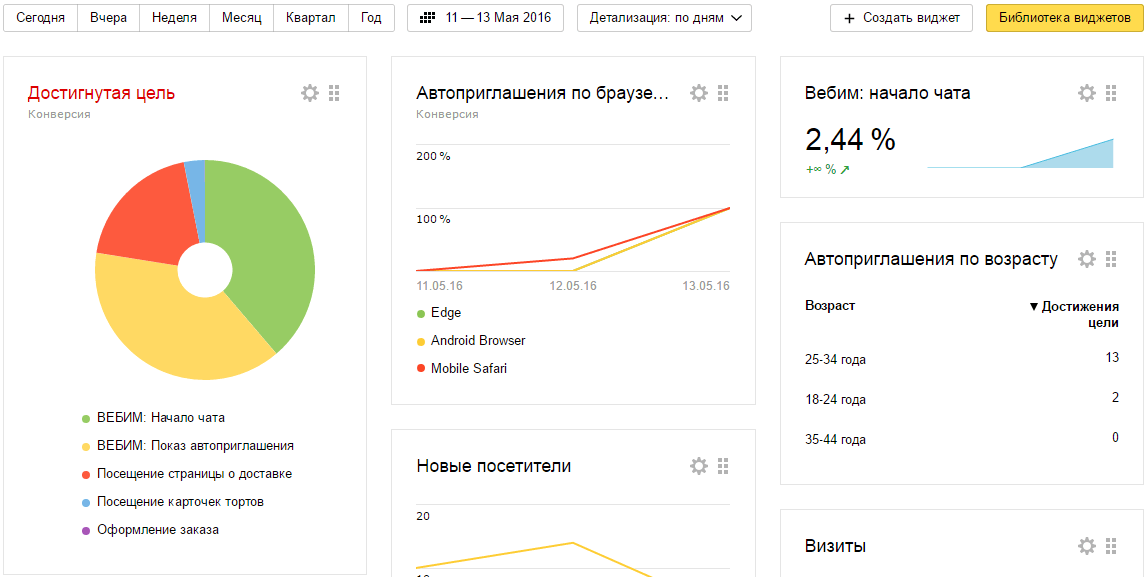
Зачем устанавливать Яндекс.Метрику
Каждый владелец сайта при его создании ставит определенные цели и задачи. Для информационных ресурсов важно время нахождения посетителей на страницах сайта. Для интернет-магазинов важнее, чтобы пользователи совершали целевые действия(покупки, заказы).
Для мотивации и стимулирования пользователей к выполнению определенных действий используются различные способы и технологии, выбор которых основан на подробной информации о количестве пользователей, источниках их трафика, особенностей поведения. Благодаря этим данным можно оценить эффективность стратегии продвижения, откорректировать ее, а при необходимости — выбрать другую. Возможно, потребуется переписать контент, сделать более удобным интерфейс, подтянуть выше лид-формы.
В этом контексте Яндекс.Метрика дает возможность получить следующие сведения:
- кто составляет целевую аудиторию ресурса в целом, каковы особенности ее поведения на сайте, что нужно улучшить для повышения конверсии;
- насколько предлагаемые товары и услуги устраивают пользователей;
- насколько высок уровень доверия пользователей к сайту;
- насколько ресурс технически совершенен;
- насколько эффективно работает сайт;
- что изменить на сайте для повышения эффективности.


Как подключить Яндекс.Метрику: подробная инструкция
Для желающих установить Яндекс-Метрику мы написали пошаговую инструкцию. В ходе установки и привязки сервиса потребуется выполнить следующие действия:
- Зарегистрироваться в системе.
- Создать информер.
- Выполнить первичную настройку.
- Сохранить параметры.
Перейдем к подробному описанию каждого из этапов.
Авторизация или регистрация
При наличии учетной записи в Яндексе вы сможете сразу войти в систему. Для этого нужно перейти на страницу сервиса https://metrika.yandex.ru/, ввести адрес почты с паролем и нажать кнопку «Авторизироваться».
При отсутствии учетной записи нужно зарегистрироваться, следуя пошаговому алгоритму.

Создание информера
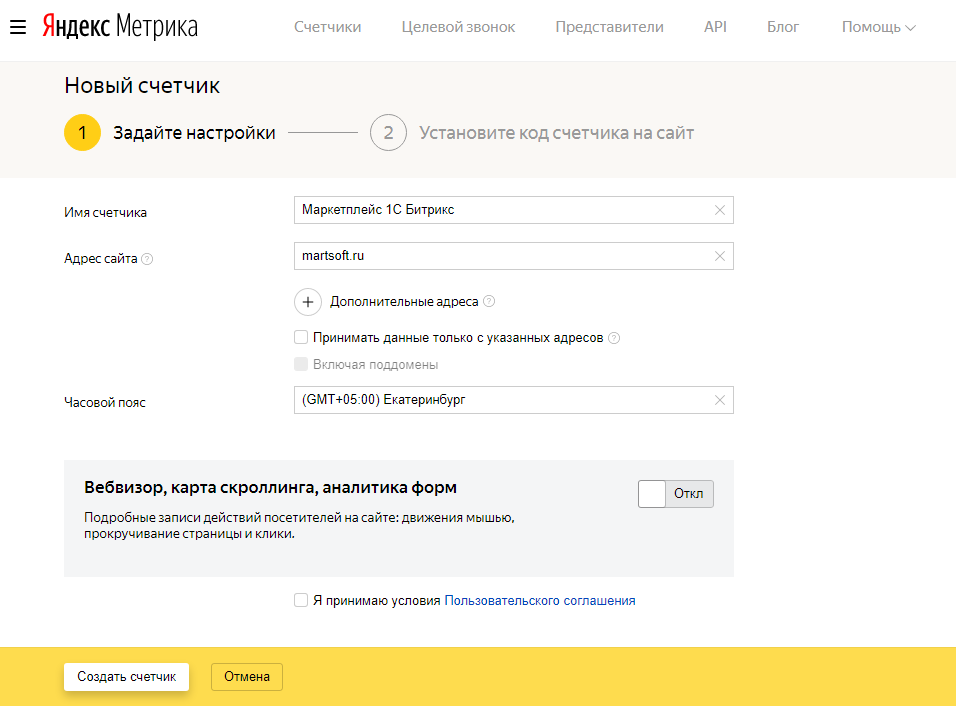
После авторизации в системе нужно зайти в раздел « Добавить счетчик » и указать следующие данные:
- имя счетчика — оно будет отображаться на странице со всеми вашими счетчиками;
- адрес сайта;
- часовой пояс;
- дополнительные адреса сайта — для подсчета внутренних переходов между страницами;
- тайм-аут визитов — параметр указывает, по истечении какого времени посещение сайта считается завершенным;
- денежная валюта, которая используется на сайте при коммерческих расчетах.
После заполнения указанных данных нажимаем «Создать счетчик» для завершения операции.
Первичная настройка
На следующей вкладке формируется код веб-аналитики. Здесь нужно задать ряд параметров.
- вебвизор — высокоэффективный инструмент, позволяющий посмотреть в записи все действия конкретного пользователя на сайте;
- отслеживание хеша — используемая на сайтах AJAX-функция, обеспечивающая сбор статистики на страницах, обновляющихся без перезагрузки;
- асинхронный код — благодаря этой опции Яндекс.Метрика не тормозит загрузку ресурса в ходе работы;
- для XML сайтов — опция для порталов, содержащих массивы данных в формате XML;
- запрет индексации — эта функция позволяет скрыть ваш сайт от индексации поисковой системой Яндекс;
- альтернативный CDN — опция позволяет учесть статистику посещений сайта из регионов с ограничениями доступа к Яндексу;
- отправка данных электронной коммерции — эта опция позволяет использовать удобный для владельцев интернет-магазинов аналитический инструмент;
- информер — элемент, показывающий пользователям статистику сайта; в расширенном виде выглядит как виджет с инфографикой, в простом — показывает цифровые данные и служит ссылкой для перехода в метрику.
Обратите внимание! Для получения максимально точных отчетов поставьте во вкладке «Фильтры» галочку возле опции «Не учитывать мои визиты».
Теперь нужно сохранить настройки, после чего перейти к размещению кода на сайте.
Самостоятельная установка Яндекс.Метрики на сайт
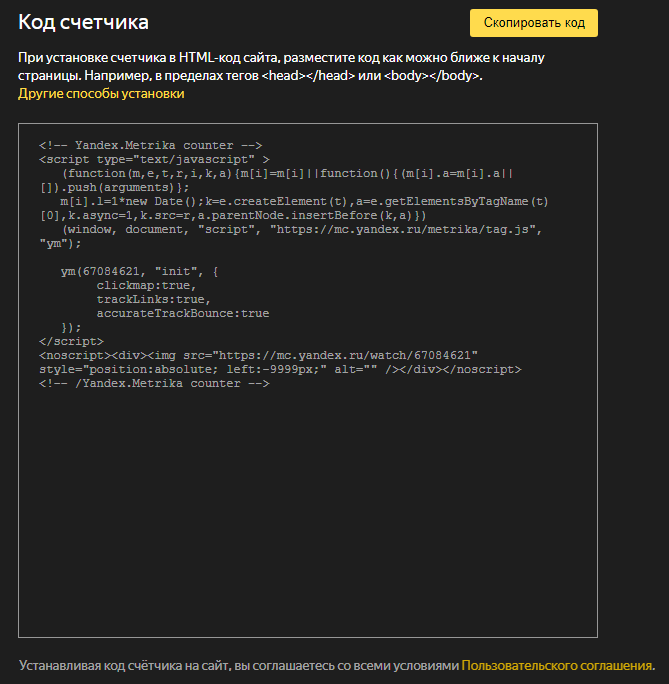
Для сбора аналитики требуется предварительная установка счетчика. Сначала нужно открыть вкладку «Код счетчика». Именно здесь можно взять скрипт кода, скопировать его и вставить на сайт. Чтобы аналитика корректно собиралась, нужно сделать перенос скрипта на все страницы ресурса. Код метрики желательно вставлять максимально близко к началу страниц. Это повысит точность анализа.
Обратите внимание! На популярных движках писать скрипт на всех страницах не нужно. Достаточно вставить код один раз — в файл шаблона. Можно также разместить его в файле подвала (footer) или шапки (header).
Для добавления кода применяются несколько способов. Опишем их по порядку.
Через FTP вручную
Сначала нужно зайти на сервер через FTP-доступ, затем перейти на корневую папку сайта. Если сайт создан на WordPress, в корневой папке найдите файл header.php и пропишите внутри тега код счетчика. После этого — сохраните изменения. При работе с другими CMS порядок действий аналогичен, однако может отличаться название файла из корневой папки.
При помощи плагинов
Расширения под конкретный CMS помогут быстро установить сервис на сайт. Распаковку и загрузку плагинов следует выполнять на сервере.
Через Google Tag Manager
Довольно просто добавляется код и посредством инструмента Google Tag Manager. Здесь нужно выбрать «Добавить новый тег», указать тип «Пользовательский HTML». В открывшемся окне нужно вставить заранее скопированный код, после чего сохранить изменения.



Установка Яндекс.Метрики на разных движках
В WordPress рекомендуется размещать код счетчика в файле footer.php. Найти его можно по пути «Внешний вид» — «Редактор». Здесь важно, куда именно вписать скрипт. Код следует вставлять после закрывающих тегов </span> либо </div> и до </body> либо </html>.
В Opencart нужно задействовать FTP-доступ. Для подключения к хостингу использовать FileZilla, найти footer.tpl и скачать на ПК. Затем открыть файл, вставить код между </div> и </body>, сохранить и загрузить на сервер.
В сайтах на Joomla скрипт прописывается в основном файле шаблона index.php. Для этого файл следует скачать на ПК, вставить код и загрузить в таком виде обратно, на сервер.
В CMS Битрикс все совсем просто. Заходим в «Шаблоны сайтов», выбираем нужный, вставляем скрипт в открывшемся окне перед тегом и сохраняем изменения.
Работать с Яндекс.Метрикой в WIX могут только обладатели аккаунта премиум. Нужно выбрать в профиле «Домены», затем адрес сайта, нажать «Веб-аналитика» и указать в поле ID/ номер счетчика соответствующий код.
На сайтах с MODx Метрика ставится через административную панель. Для этого нужно зайти в папку «Управление элементами» и сформировать новый чанк. Затем вставить в чанк код и сохранить изменения. Последний шаг — добавление готового чанка в шаблон футера.
Проще всего привязать метрику к Яндекс.Дзен. Для установки счетчика здесь достаточно ввести адрес своего канала в соответствующее поле во время первичных настроек.
Как проверить счетчик
Для проверки счетчика нужно прописать в адресной строке браузера УРЛ своей страницы, добавить в конце _ym_debug=1 и перейти по сформированной таким образом ссылке. По окончании загрузки страницы нажать Ctrl + Shift + J. После этого должен появиться номер счетчика с отправляемыми данными. Если этой информации нет, нужно проверить корректность настроек и введенных сведений.
При необходимости счетчик можно удалить и затем вновь восстановить . Посредством восстановления зачастую также можно исправить проблему, если ранее установленный счетчик по какой-то причине перестал работать. Зачастую на гостевых страницах установлены информеры старых версий счетчиков, которые сегодня не всегда корректно работают. Их желательно обновить.